スマホ感覚の動画プレイヤー for Windows

  • ダウンロード商品
    ¥ 980

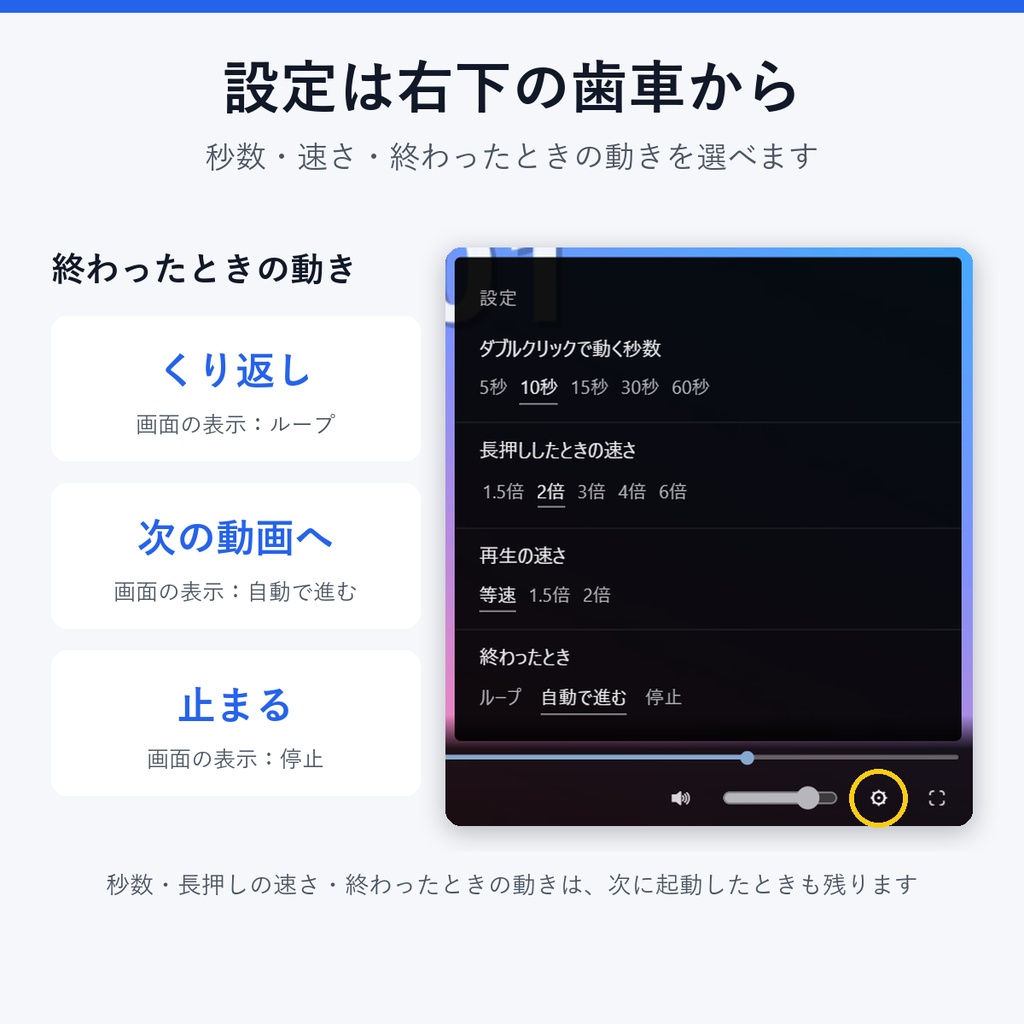
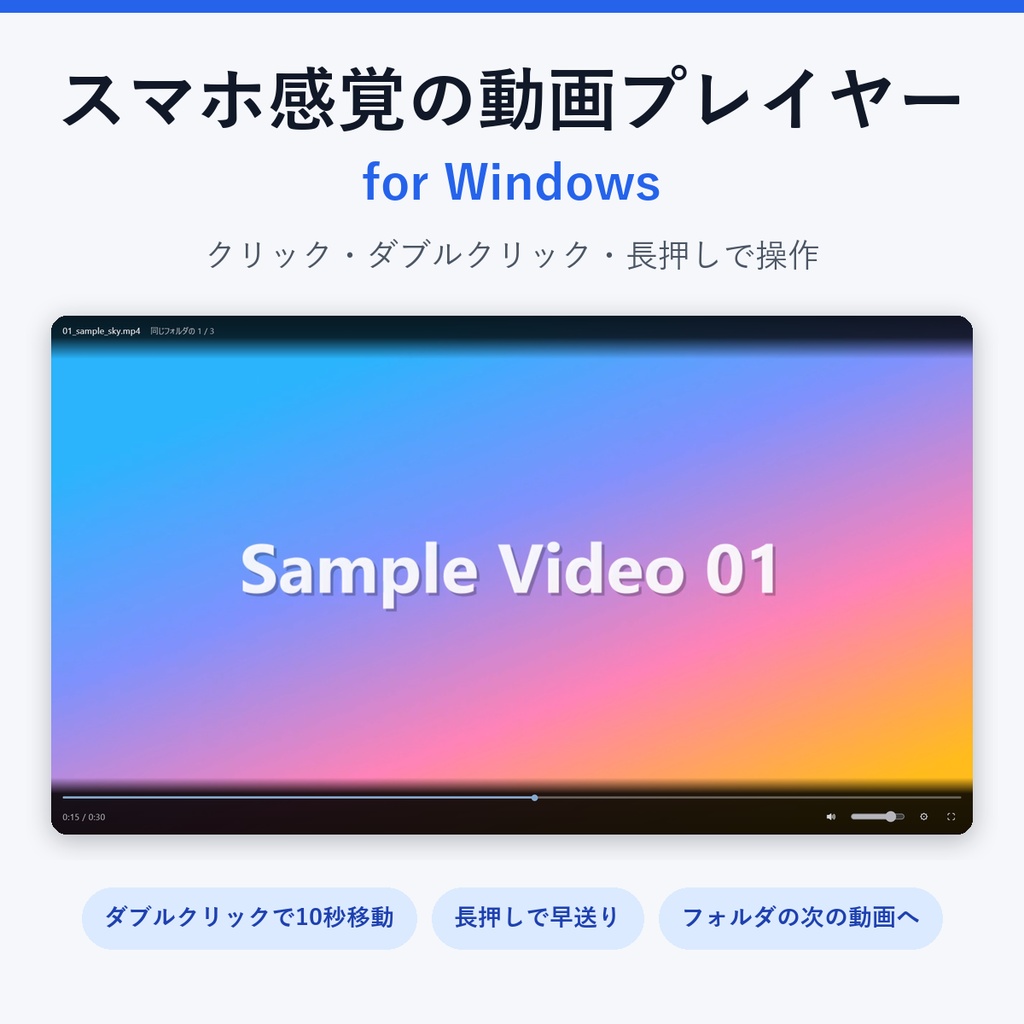
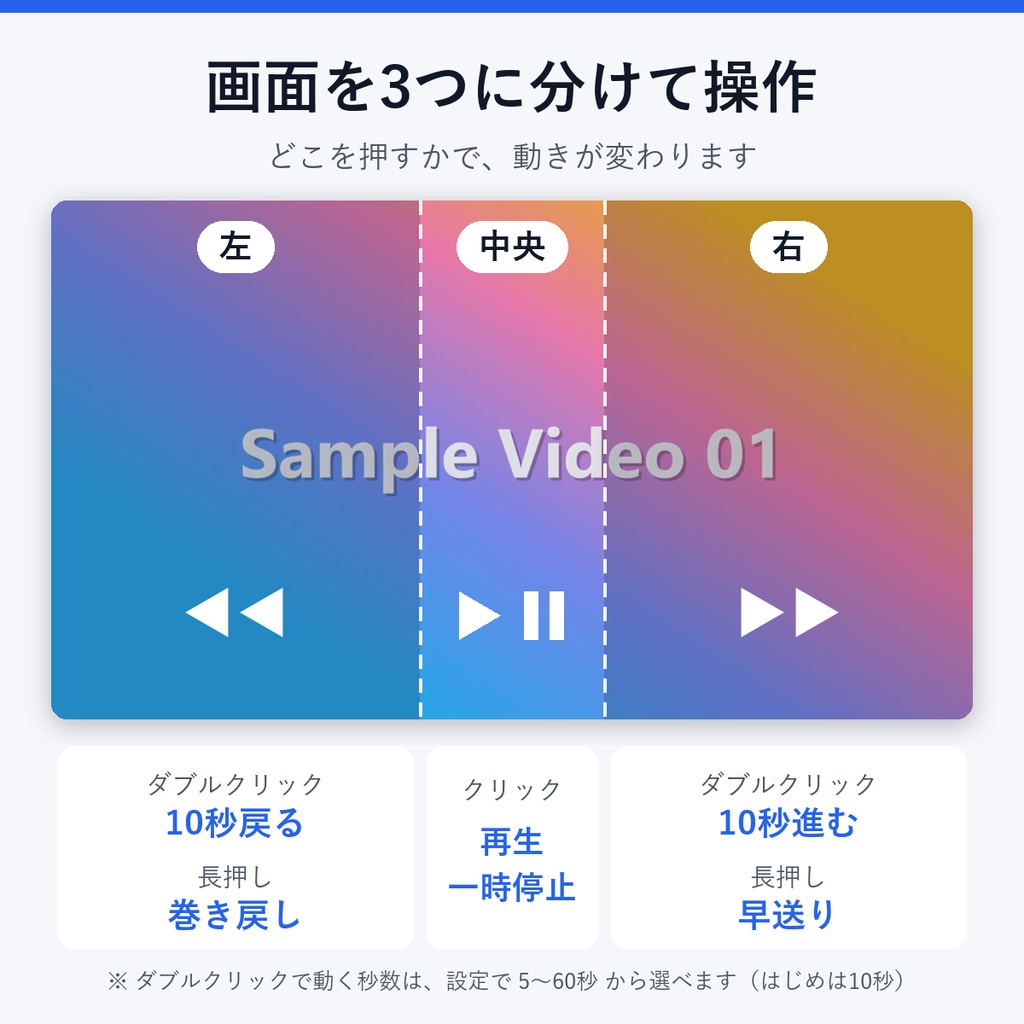
動画を開くと、ふだんは画面に動画だけ。操作バーは触らないと透けて消えます。 スマホの動画アプリのような操作を、Windows のパソコンで使える動画プレイヤーです。 ■ できること ・画面の右側をダブルクリックで先へ、左側で前へ送ります(標準は10秒。5・10・15・30・60秒から選べます) ・右側を長押しすると、押している間だけ早送り(標準は2倍。1.5〜6倍から選べます。離すと元に戻ります) ・左側を長押しすると、押している間だけ巻き戻し表示(音は出ません) ・画面の真ん中をクリックで再生/一時停止、ダブルクリックで全画面 ・同じフォルダの前の動画/次の動画へ移動 ・動画が終わったときの動きを「ループ」「自動で進む」「停止」から選べます(次に開いたときも覚えています) ■ こんな方に ・動画を見返しながら作業する方(講座・会議の録画・撮影した素材の確認など) ・ボタンを探さず、画面のどこを押せば何が起きるかで操作したい方 ・スマホ感覚でパソコンでも動画を再生したい方 ■ 動作環境 ・Windows 10/11(64ビット) ・インストール不要。展開後のフォルダの大きさは約370MBです ・インターネットには接続しません(動画を再生しているあいだ、外への接続が0件であることを確かめています) ・設定はこのパソコンの中にだけ保存します ・Windows 11 で「スマート アプリ コントロール」がオンになっていると、起動できない場合があります ■ 再生できる動画 ・MP4・MOV(H.264) ・H.265(HEVC)の動画は、パソコンに「HEVC ビデオ拡張機能」(Microsoft Store。有料の場合があります)が入っていると再生できます。再生できないときは、形式名を添えて画面でお知らせします ・ネット上の動画(YouTube など)は再生できません ■ 使い方 1. ダウンロードした zip を、好きな場所に「すべて展開」します(zip の中から直接起動しないでください) 2. 展開したフォルダの「動画プレイヤー.exe」をダブルクリックします 3. 「動画を開く」を押して動画を選ぶか、動画ファイルを窓に放り込むと再生が始まります 4. 動画をダブルクリックで開けるようにする手順は、下の「いつもこのプレイヤーで再生する設定」と、同梱の「説明書.txt」に書いてあります 初めて起動するとき、Windows が「Windows によって PC が保護されました」と表示することがあります。「詳細情報」→「実行」で起動できます ■ いつもこのプレイヤーで再生する設定(Windows 10/11) 動画をダブルクリックしたときに、いつもこのプレイヤーで開くようにする手順です。 設定は動画の種類(.mp4・.mov など)ごとに行います。 1. 開きたい種類の動画ファイル(例:○○.mp4)を右クリックします 2.「プログラムから開く」→「別のプログラムを選択」を押します (Windows 11 で項目が見つからないときは、「その他のオプションを確認」を押すと出ます) 3. 一覧に「動画プレイヤー」が無いときは、一覧の下の「PC でアプリを選択する」を押し、展開したフォルダの「動画プレイヤー.exe」を選びます (Windows 10 では「その他のアプリ」→「この PC で別のアプリを探す」) 4.「常に使う」を押します (Windows 10 では「常にこのアプリを使って .mp4 ファイルを開く」にチェックを入れて「OK」) 5. .mov など別の種類の動画も、同じ手順で1回ずつ設定します 一度この手順で選んだあとは、Windows の「設定」→「アプリ」→「既定のアプリ」で、上の検索欄に「.mp4」のように種類を入れると、その種類を開くアプリを切り替えられます。 ・プレイヤーのフォルダを別の場所へ移したときは、もう一度この手順を行ってください ・元のアプリに戻すときも、「既定のアプリ」で種類を選んで元のアプリを選びます ■ ご注意 ・お客様のご都合による返品・返金はお受けしていません。説明と異なる場合や正常に動作しない場合は、BOOTH のメッセージでご連絡ください ・このアプリは、この BOOTH のページでのみ配布しています
スマホ感覚の動画プレイヤー for Windows
動画を開くと、ふだんは画面に動画だけ。操作バーは触らないと透けて消えます。 スマホの動画アプリのような操作を、Windows のパソコンで使える動画プレイヤーです。 ■ できること ・画面の右側をダブルクリックで先へ、左側で前へ送ります(標準は10秒。5・10・15・30・60秒から選べます) ・右側を長押しすると、押している間だけ早送り(標準は2倍。1.5〜6倍から選べます。離すと元に戻ります) ・左側を長押しすると、押している間だけ巻き戻し表示(音は出ません) ・画面の真ん中をクリックで再生/一時停止、ダブルクリックで全画面 ・同じフォルダの前の動画/次の動画へ移動 ・動画が終わったときの動きを「ループ」「自動で進む」「停止」から選べます(次に開いたときも覚えています) ■ こんな方に ・動画を見返しながら作業する方(講座・会議の録画・撮影した素材の確認など) ・ボタンを探さず、画面のどこを押せば何が起きるかで操作したい方 ・スマホ感覚でパソコンでも動画を再生したい方 ■ 動作環境 ・Windows 10/11(64ビット) ・インストール不要。展開後のフォルダの大きさは約370MBです ・インターネットには接続しません(動画を再生しているあいだ、外への接続が0件であることを確かめています) ・設定はこのパソコンの中にだけ保存します ・Windows 11 で「スマート アプリ コントロール」がオンになっていると、起動できない場合があります ■ 再生できる動画 ・MP4・MOV(H.264) ・H.265(HEVC)の動画は、パソコンに「HEVC ビデオ拡張機能」(Microsoft Store。有料の場合があります)が入っていると再生できます。再生できないときは、形式名を添えて画面でお知らせします ・ネット上の動画(YouTube など)は再生できません ■ 使い方 1. ダウンロードした zip を、好きな場所に「すべて展開」します(zip の中から直接起動しないでください) 2. 展開したフォルダの「動画プレイヤー.exe」をダブルクリックします 3. 「動画を開く」を押して動画を選ぶか、動画ファイルを窓に放り込むと再生が始まります 4. 動画をダブルクリックで開けるようにする手順は、下の「いつもこのプレイヤーで再生する設定」と、同梱の「説明書.txt」に書いてあります 初めて起動するとき、Windows が「Windows によって PC が保護されました」と表示することがあります。「詳細情報」→「実行」で起動できます ■ いつもこのプレイヤーで再生する設定(Windows 10/11) 動画をダブルクリックしたときに、いつもこのプレイヤーで開くようにする手順です。 設定は動画の種類(.mp4・.mov など)ごとに行います。 1. 開きたい種類の動画ファイル(例:○○.mp4)を右クリックします 2.「プログラムから開く」→「別のプログラムを選択」を押します (Windows 11 で項目が見つからないときは、「その他のオプションを確認」を押すと出ます) 3. 一覧に「動画プレイヤー」が無いときは、一覧の下の「PC でアプリを選択する」を押し、展開したフォルダの「動画プレイヤー.exe」を選びます (Windows 10 では「その他のアプリ」→「この PC で別のアプリを探す」) 4.「常に使う」を押します (Windows 10 では「常にこのアプリを使って .mp4 ファイルを開く」にチェックを入れて「OK」) 5. .mov など別の種類の動画も、同じ手順で1回ずつ設定します 一度この手順で選んだあとは、Windows の「設定」→「アプリ」→「既定のアプリ」で、上の検索欄に「.mp4」のように種類を入れると、その種類を開くアプリを切り替えられます。 ・プレイヤーのフォルダを別の場所へ移したときは、もう一度この手順を行ってください ・元のアプリに戻すときも、「既定のアプリ」で種類を選んで元のアプリを選びます ■ ご注意 ・お客様のご都合による返品・返金はお受けしていません。説明と異なる場合や正常に動作しない場合は、BOOTH のメッセージでご連絡ください ・このアプリは、この BOOTH のページでのみ配布しています